WhatsApp Business Web : connexion en 3 étapes sur PC (2026)
Pour vous connecter, ouvrez web.whatsapp.com et scannez le QR code depuis Appareils connectés, ou saisissez un code à 8 caractères. 4 appareils au plus.
 Nicolas Provost25 mars 2026 · 16 min de lecture
Résumer cet article avec une IA
 ChatGPT
 Claude
Table des matières (41)
À retenir
- Pour vous connecter à WhatsApp Business Web, ouvrez web.whatsapp.com, puis dans l'application touchez Appareils connectés > Connecter un appareil et scannez le QR code.
- Sans QR code, choisissez Connecter avec un numéro de téléphone sur WhatsApp Web : un code à 8 caractères s'affiche, à saisir sur votre téléphone principal.
- Un compte WhatsApp Business se connecte à 4 appareils au plus (10 avec Meta Verified), qui restent actifs si le téléphone principal est utilisé au moins une fois tous les 14 jours.
- Les listes de diffusion ne se créent pas sur les appareils connectés, et le nom de l'entreprise comme son numéro ne se modifient que dans l'application mobile.
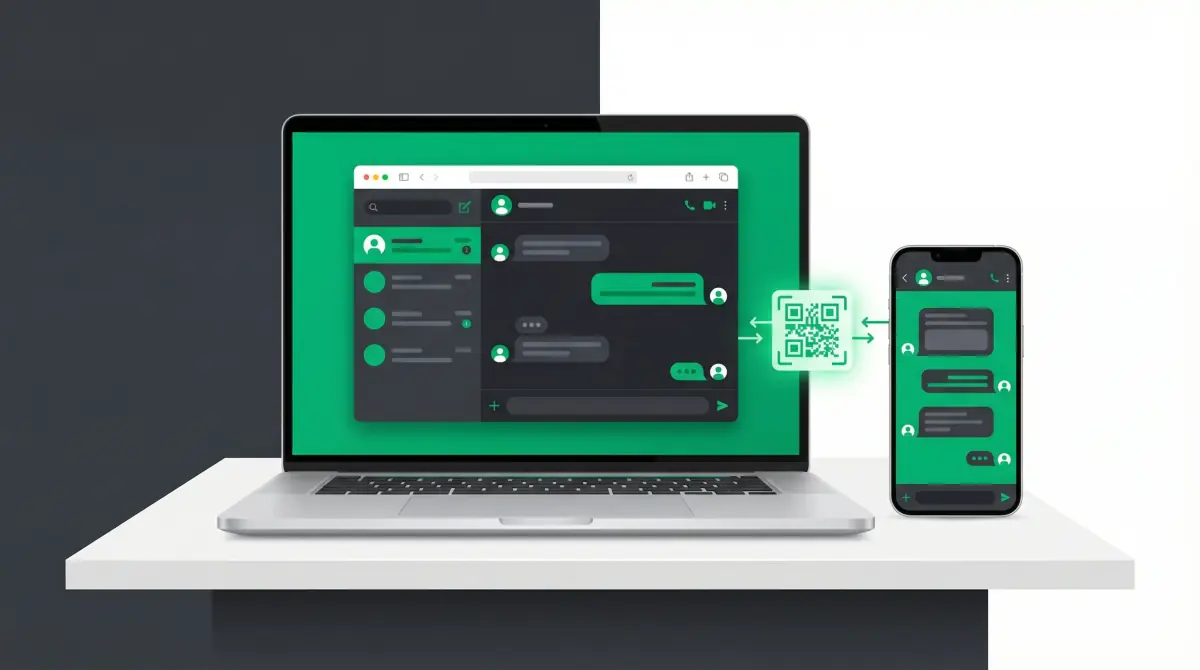
Pour vous connecter à WhatsApp Business Web, ouvrez web.whatsapp.com sur votre ordinateur, puis, dans l'application WhatsApp Business de votre téléphone, touchez Appareils connectés > Connecter un appareil et scannez le QR code. Si le scan ne passe pas, WhatsApp Web propose de se connecter avec un numéro de téléphone et un code à 8 caractères. Un compte WhatsApp Business se connecte ainsi à 4 appareils au plus, qui fonctionnent même téléphone éteint (aide WhatsApp, relevée le 4 novembre 2026).
Ce guide couvre la connexion pas à pas (QR code, numéro de téléphone, second téléphone, application pour Windows et Mac), ce que la version ordinateur permet ou non, les problèmes de connexion les plus courants, et le moment où passer à l'API WhatsApp Business.
Se connecter à WhatsApp Business Web en 3 étapes
Ces étapes sont celles de l'aide de WhatsApp, Comment connecter un appareil avec un code QR sur l'application WhatsApp Business, relevée le 4 novembre 2026.
Étape 1 : Ouvrir WhatsApp Web
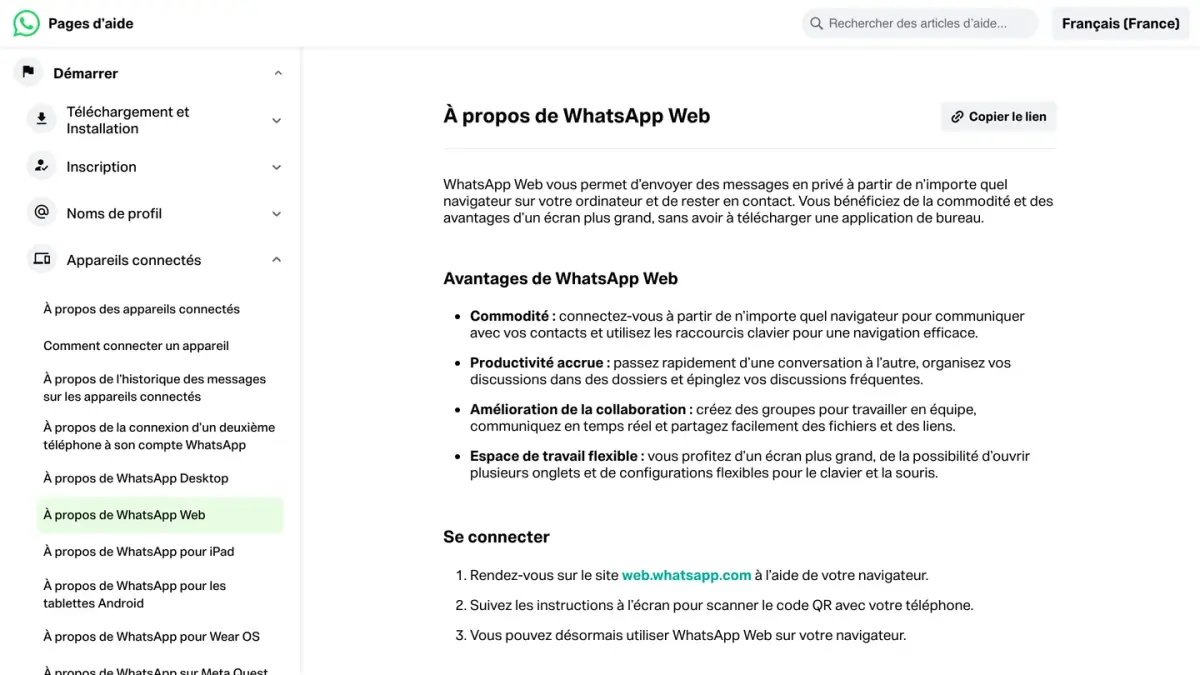
Rendez-vous sur web.whatsapp.com depuis la dernière version de Chrome, Firefox, Microsoft Edge, Opera ou Safari. WhatsApp précise que WhatsApp Web ne fonctionne pas sur certains navigateurs plus anciens, dont Internet Explorer (aide WhatsApp). Un QR code s'affiche à l'écran.
Étape 2 : Scanner le QR code avec votre téléphone
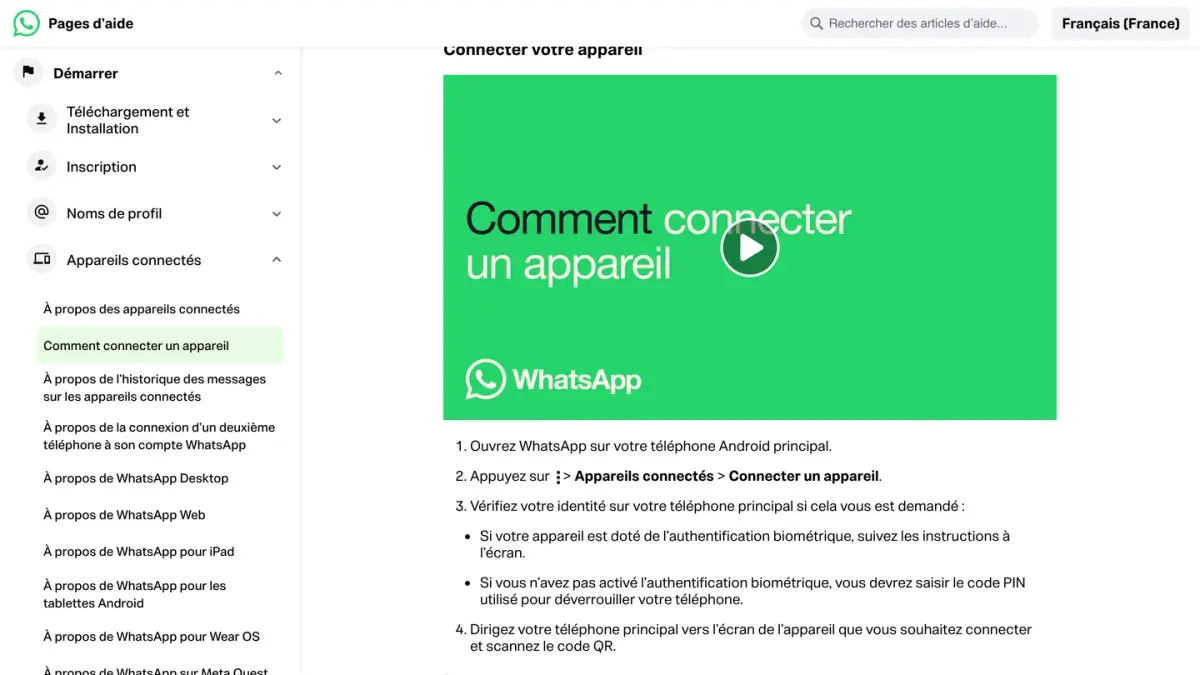
- Ouvrez WhatsApp Business sur votre téléphone principal.
- Sur Android, touchez Plus d'options (les trois points), puis Appareils connectés > Connecter un appareil. Sur iPhone, allez dans Paramètres > Appareils connectés > Connecter un appareil.
- Déverrouillez le téléphone si WhatsApp le demande (empreinte, Face ID ou code PIN).
- Dirigez le téléphone vers l'écran de l'ordinateur et scannez le QR code.
Étape 3 : Utiliser WhatsApp Business Web
Une fois connecté, vos discussions apparaissent dans le navigateur. Vous pouvez répondre aux clients, partager des fichiers et organiser vos conversations depuis votre bureau. Si WhatsApp détecte un appareil qu'il ne reconnaît pas, il vous demande de confirmer la connexion sur le téléphone.
Sans QR code : se connecter avec votre numéro de téléphone
Si la caméra du téléphone ne lit pas le QR code, WhatsApp Web propose une autre méthode (aide WhatsApp, relevée le 4 novembre 2026) :
- Sur web.whatsapp.com, cliquez sur Connecter avec un numéro de téléphone. Si vous êtes déjà connecté avec un compte WhatsApp classique, déconnectez-vous d'abord.
- Choisissez votre pays, saisissez le numéro de votre compte WhatsApp Business et cliquez sur Suivant. Un code à 8 caractères s'affiche.
- Sur le téléphone, touchez la notification Saisir le code, vérifiez le nom de l'appareil, confirmez, puis saisissez le code.
Pour l'application WhatsApp Business, l'aide indique que cette option n'est disponible pour le moment que sur WhatsApp Web.
Sur un téléphone : connecter un second téléphone
La recherche « WhatsApp Business Web sur téléphone » renvoie en général à ce besoin : utiliser le même compte professionnel sur un deuxième téléphone. WhatsApp prévoit pour cela les téléphones associés (aide WhatsApp) :
- Installez WhatsApp Business sur le second téléphone, ouvrez-le et touchez Accepter et continuer.
- Touchez Plus d'options (Android) ou Plus (iPhone), puis Connecter en tant qu'appareil associé. Un QR code s'affiche.
- Sur le téléphone principal, ouvrez Appareils connectés > Connecter un appareil et scannez ce QR code.
Le téléphone associé affiche alors « Ceci est un appareil connecté ». La localisation en direct et l'ajout de statuts n'y sont pas disponibles.
Sur ordinateur : l'application WhatsApp pour Windows et Mac
Sans navigateur, vous pouvez installer WhatsApp Desktop depuis la page de téléchargement de WhatsApp ou le Microsoft Store, puis y connecter votre compte WhatsApp Business avec le même QR code. Au 4 novembre 2026, WhatsApp pour Windows demande Windows 10 64 bits version 1903 ou ultérieure (aide WhatsApp) et la version Mac demande macOS 12.1 ou ultérieur (page de téléchargement). L'aide de WhatsApp note aussi que WhatsApp Desktop synchronise un historique des messages plus complet que WhatsApp Web.
Se déconnecter de WhatsApp Business Web
Sur le téléphone, ouvrez Appareils connectés, touchez l'appareil, puis Déconnexion > Déconnexion. Vérifiez cette liste régulièrement : c'est là que vous repérez un ordinateur que vous ne reconnaissez pas.
Qu'est-ce que WhatsApp Business Web ?
WhatsApp Business Web est la version navigateur de votre compte WhatsApp Business. Il reproduit votre compte mobile sur votre ordinateur, avec vos conversations, vos contacts et une partie des outils professionnels.
Ce que la version ordinateur permet :
- Envoyer et recevoir des messages depuis votre bureau
- Partager des fichiers, images et documents avec vos clients
- Utiliser les réponses rapides (sans fichiers médias sur Web et Desktop)
- Classer les discussions avec les étiquettes, devenues des listes
- Modifier une partie du profil professionnel : description, adresse, horaires, e-mail, site Web
- Fonctionner téléphone éteint, tant que le téléphone principal est utilisé au moins une fois tous les 14 jours
Ce qui reste sur le téléphone, d'après l'aide de WhatsApp sur les appareils connectés à WhatsApp Business (relevée le 4 novembre 2026) : créer et consulter des listes de diffusion, partager la localisation en direct, et ajouter ou supprimer des statuts.
Fonctionnalités de WhatsApp Business Web
Réponses rapides
Enregistrez vos messages fréquents en tant que réponses rapides, puis tapez / dans le champ de message pour les afficher. WhatsApp permet d'en enregistrer 50 au maximum, et précise que les fichiers médias ne sont pas pris en charge dans les réponses rapides sur Web ou Desktop (aide WhatsApp, relevée le 4 novembre 2026). L'application crée aussi des réponses par défaut à partir de votre profil professionnel (horaires, adresse).
Étiquettes (devenues des listes)
WhatsApp remplace progressivement les étiquettes par des listes. Sur WhatsApp Web, cliquez sur Outils > Listes > Ajouter une nouvelle liste, puis appliquez-la à une discussion depuis le menu de la discussion > Ajouter à la liste. Vous pouvez créer jusqu'à 20 étiquettes et choisir leur couleur (aide WhatsApp, relevée le 4 novembre 2026). Les étiquettes vous aident à prioriser les conversations et à segmenter votre audience pour des campagnes ciblées.
Catalogue
Sur WhatsApp Web, la section Produits du profil professionnel permet de voir ou modifier le catalogue : vos clients peuvent parcourir vos produits et poser leurs questions dans la conversation.
Profil professionnel
Depuis WhatsApp Web, vous pouvez modifier la photo de profil, la description, la catégorie (jusqu'à trois), l'adresse, les horaires d'ouverture, l'e-mail et le site Web. Le nom de l'entreprise, son numéro de téléphone, ses services et ses comptes associés ne se modifient que dans l'application mobile (aide WhatsApp, relevée le 4 novembre 2026).
Un profil professionnel complet renforce la confiance et évite des questions répétitives sur vos horaires.
WhatsApp Business Web vs Application WhatsApp Business vs API
| Fonctionnalité | WhatsApp Business Web | Application WhatsApp Business | API WhatsApp Business |
|---|---|---|---|
| Prix | Gratuit | Gratuit | Facturation par message délivré |
| Utilisateurs | Jusqu'à 4 appareils connectés | 1 téléphone principal | Illimité |
| Automatisation | Réponses rapides | Réponses rapides, messages d'accueil et d'absence | Automatisation complète + chatbots |
| Envoi à plusieurs | Diffusions d'entreprise payantes (selon les pays) | Listes de diffusion et diffusions d'entreprise | Templates marketing approuvés par Meta |
| Intégration CRM | Non | Non | Oui (Shopify, Klaviyo, etc.) |
| Statistiques | Basiques | Basiques | Avancées (taux d'ouverture, CTR) |
| Idéal pour | Répondre depuis un ordinateur | Petites entreprises | Marques e-commerce en croissance |
Quand passer à l'API WhatsApp Business
Si vous rencontrez l'une de ces limites, il est temps de migrer vers l'API :
- Des clients qui n'ont pas enregistré votre numéro : une liste de diffusion n'atteint que les personnes qui ont votre numéro dans leur carnet d'adresses (aide WhatsApp)
- Plus de quatre personnes doivent gérer les conversations en même temps
- Workflows automatisés pour la relance de paniers abandonnés, les notifications de commande ou les ventes additionnelles post-achat
- Intégration avec Shopify, Klaviyo, Gorgias ou d'autres outils
- Chatbot IA pour un support client automatisé 24h/24
Des plateformes comme Kanal facilitent la prise en main de l'API WhatsApp Business, sans configuration technique. Vous bénéficiez d'un constructeur de flux visuel, d'un chatbot IA, d'une intégration Shopify et d'un tableau de bord analytique clés en main.
WhatsApp Business Web sur bureau : Conseils pour les équipes e-commerce
1. Utiliser les raccourcis clavier
Sur WhatsApp Web, les raccourcis utilisent Ctrl + Alt sur Windows et Cmd + Ctrl sur Mac. Voici les principaux, d'après l'aide WhatsApp sur les raccourcis clavier (relevée le 4 novembre 2026) :
| Action | Windows | Mac |
|---|---|---|
| Nouvelle discussion | Ctrl + Alt + N | Cmd + Ctrl + N |
| Nouveau groupe | Ctrl + Alt + Maj + N | Cmd + Ctrl + Maj + N |
| Rechercher dans une discussion | Ctrl + Alt + Maj + F | Cmd + Ctrl + / |
| Marquer comme non lu | Ctrl + Alt + Maj + U | Cmd + Ctrl + Maj + U |
| Archiver la discussion | Ctrl + Alt + Maj + E | Cmd + Ctrl + Maj + E |
| Épingler la discussion | Ctrl + Alt + Maj + P | Cmd + Ctrl + Maj + P |
| Mettre en sourdine | Ctrl + Alt + Maj + M | Cmd + Ctrl + Maj + M |
| Fermer la discussion | Échap | Échap |
2. Configurer les notifications
Activez les notifications de bureau pour ne jamais manquer un message client. Dans WhatsApp Web, cliquez sur Paramètres > Notifications.
Pour les boutiques à fort volume, envisagez d'utiliser la boîte de réception unifiée de Kanal pour gérer toutes vos conversations WhatsApp avec un routage intelligent et des suggestions de réponses par IA.
3. Utiliser WhatsApp Web pour le support client
WhatsApp Web est idéal pour le support client en direct. Combinez-le avec :
- Intégration Gorgias pour la gestion des tickets et des SLA
- Intégration Zendesk pour les workflows de support enterprise
- Réponses rapides pour les réponses FAQ (délais de livraison, politique de retour, etc.)
4. Multi-appareils pour l'accès en équipe
Grâce aux appareils connectés, plusieurs membres de votre équipe peuvent répondre aux clients en même temps :
- Reliez l'ordinateur de chaque membre de l'équipe en tant qu'appareil séparé (4 au plus, 10 avec Meta Verified)
- Utilisez les listes pour répartir les conversations entre les membres
- Configurez des messages d'absence automatiques en dehors des heures de bureau (notre guide pour programmer des messages WhatsApp détaille la planification du message d'absence)
Pour les équipes plus importantes, l'API WhatsApp Business via Kanal offre un véritable support multi-agents avec attribution de conversations, notes internes et statistiques d'équipe.
WhatsApp Business Web : Problèmes courants et solutions
Pour un diagnostic complet, voyez notre guide WhatsApp Web ne fonctionne pas : les solutions. Les cas les plus fréquents :
Erreur « Téléphone non connecté » ou appareil déconnecté
Les appareils connectés fonctionnent sans que le téléphone soit en ligne, mais ils se déconnectent si le téléphone principal n'est pas utilisé pendant plus de 14 jours, et WhatsApp déconnecte un appareil resté inactif 30 jours (aide WhatsApp). Si vous changez de téléphone, suivez notre guide pour transférer WhatsApp sur un nouveau téléphone avant de reconnecter votre ordinateur.
Solution : Ouvrez WhatsApp Business sur votre téléphone, vérifiez qu'il est connecté à Internet, puis reconnectez l'ordinateur.
Le QR code ne se scanne pas
- Actualisez la page WhatsApp Web pour générer un nouveau QR code
- Augmentez la luminosité de votre écran et nettoyez l'objectif de la caméra
- Utilisez Connecter avec un numéro de téléphone à la place du QR code
- Videz le cache et les cookies du navigateur, puis réessayez
Les messages ne se synchronisent pas
Si des conversations ont disparu de votre session, voyez comment récupérer des messages WhatsApp supprimés avant de délier l'appareil. Une discussion verrouillée est un cas à part : notre guide pour verrouiller une discussion WhatsApp explique son comportement sur WhatsApp Web et sur ordinateur.
- Vérifiez votre connexion Internet sur votre téléphone et votre ordinateur
- Déconnectez-vous et reliez à nouveau l'appareil
- Mettez WhatsApp Business à jour vers la dernière version
WhatsApp signale aussi un problème connu : sur certains appareils connectés, l'historique des discussions peut ne pas s'afficher sur une période allant jusqu'à un an, alors qu'il reste visible sur le téléphone principal.
WhatsApp Web ne se charge pas
L'aide de WhatsApp sur les problèmes de connexion recommande, dans l'ordre :
- Actualiser la page, puis vider le cache et les cookies du navigateur
- Se déconnecter de WhatsApp Web et se reconnecter
- Redémarrer l'ordinateur
- Essayer un autre réseau Wi-Fi ou un partage de connexion : certains réseaux de bureau ou de campus bloquent WhatsApp
WhatsApp Business Web pour les boutiques Shopify
Si vous gérez une boutique Shopify, WhatsApp Business Web n'est que le point de départ. Voici comment construire une stratégie WhatsApp commerce complète :
Niveau 1 : WhatsApp Business Web (Gratuit)
- Répondre manuellement aux questions des clients
- Partager des liens produits depuis votre boutique Shopify
- Envoyer des confirmations de commande par copier-coller
Niveau 2 : API WhatsApp Business avec Kanal
- Relance automatique des paniers abandonnés : des rappels envoyés tant que l'intention d'achat est encore fraîche
- Campagnes de diffusion vers des listes de clients segmentées
- Chatbot IA pour un support 24h/24 (chez la marque de mode Fincut, il gère 80 % des demandes automatiquement : voir nos études de cas)
- Notifications de commande synchronisées avec Shopify
- Ventes additionnelles post-achat basées sur l'historique d'achat
- Alertes de retour en stock pour générer des achats répétés
Niveau 3 : Omnicanal complet avec intégrations
- Intégration Klaviyo : envoyez des templates WhatsApp depuis vos flows Klaviyo
- Intégration Gorgias : support client unifié
- Intégration Loyoly : récompensez vos clients fidèles via WhatsApp
- Intégration Splio : automatisation marketing enterprise
Comparez les meilleures applications marketing Shopify pour trouver la stack idéale pour votre boutique. Consultez également nos comparatifs des meilleures applications de relance panier et des meilleures applications SMS pour Shopify.
FAQ
Comment se connecter à WhatsApp Business Web ?
Ouvrez web.whatsapp.com dans le navigateur de votre ordinateur. Sur votre téléphone, ouvrez l'application WhatsApp Business, touchez Plus d'options (Android) ou Paramètres (iPhone), puis Appareils connectés > Connecter un appareil, déverrouillez le téléphone si besoin et scannez le QR code affiché à l'écran. Vos discussions s'affichent ensuite dans le navigateur.
Peut-on se connecter à WhatsApp Business Web sans QR code ?
Oui. Sur WhatsApp Web, cliquez sur Connecter avec un numéro de téléphone, saisissez le numéro de votre compte WhatsApp Business et cliquez sur Suivant. Un code à 8 caractères s'affiche : touchez la notification reçue sur votre téléphone principal, confirmez, puis saisissez ce code. Pour l'application WhatsApp Business, l'aide de WhatsApp indique que cette option n'existe pour le moment que sur WhatsApp Web.
WhatsApp Business Web est-il gratuit ?
Oui, WhatsApp Business Web est entièrement gratuit. Il vous suffit d'avoir un compte WhatsApp Business sur votre téléphone pour le relier. L'API WhatsApp Business (pour l'automatisation et la montée en charge), que vous utilisez via des fournisseurs comme Kanal, est facturée par Meta à chaque message délivré.
Puis-je utiliser WhatsApp Business Web sans mon téléphone ?
Oui. Les appareils connectés fonctionnent sans que votre téléphone soit en ligne, mais ils se déconnectent si le téléphone principal n'est pas utilisé pendant plus de 14 jours. WhatsApp déconnecte aussi automatiquement un appareil connecté après 30 jours d'inactivité.
Combien d'appareils puis-je relier à WhatsApp Business ?
Jusqu'à 4 appareils connectés (navigateur, ordinateur, tablette ou téléphone associé), en plus de votre téléphone principal. Avec un abonnement Meta Verified, l'aide de WhatsApp indique qu'un compte WhatsApp Business peut connecter jusqu'à 10 appareils. Pour un accès illimité en équipe, utilisez l'API WhatsApp Business.
Peut-on utiliser WhatsApp Business Web sur un téléphone ?
WhatsApp Web est prévu pour le navigateur d'un ordinateur. Pour utiliser le même compte sur un second téléphone, installez WhatsApp Business sur ce téléphone, touchez Accepter et continuer, puis Connecter en tant qu'appareil associé, et scannez le QR code avec votre téléphone principal. La localisation en direct et l'ajout de statuts n'y sont pas disponibles.
Puis-je envoyer des messages en masse depuis WhatsApp Business Web ?
Les listes de diffusion classiques ne peuvent être ni créées ni consultées sur un appareil connecté : elles restent sur le téléphone. Les diffusions d'entreprise, payantes et examinées par Meta, se créent depuis Outils > Diffusions d'entreprise, mais seulement dans certains pays. Pour des envois à grande échelle avec des statistiques, utilisez l'API WhatsApp Business via des plateformes comme Kanal.
WhatsApp Business Web fonctionne-t-il sur Mac ?
Oui. WhatsApp Web fonctionne dans les dernières versions de Safari, Chrome, Firefox, Microsoft Edge et Opera. Vous pouvez aussi installer l'application WhatsApp pour Mac depuis whatsapp.com/download et y connecter votre compte WhatsApp Business avec le QR code.
Conclusion
WhatsApp Business Web est un excellent point de départ pour gérer les conversations clients depuis votre bureau. Pour les auto-entrepreneurs et les petites équipes, il offre des fonctionnalités essentielles sans aucun coût.
Cependant, à mesure que votre activité e-commerce se développe, vous aurez besoin de l'API WhatsApp Business pour accéder à l'automatisation, aux chatbots IA et à l'intégration Shopify avancée. Kanal rend cette transition fluide. Installez notre application Shopify et commencez à récupérer des paniers abandonnés et à envoyer des campagnes ciblées en quelques minutes.
Prêt à développer votre commerce WhatsApp ? Réservez une démo pour découvrir comment Kanal met le marketing WhatsApp au service de votre boutique.
Utilisez notre générateur de lien WhatsApp gratuit pour créer des liens click-to-chat, ou vérifiez la disponibilité WhatsApp de vos clients avec notre vérificateur de numéro WhatsApp.
Pour aller plus loin
- WhatsApp Web ne fonctionne pas : les solutions
- Guide de l'API WhatsApp Business : passez à la vitesse supérieure avec l'automatisation
- Tarifs WhatsApp Business : comprenez les coûts de la migration vers l'API
- Meilleures applications de chat en direct Shopify : comparez les solutions de chat en direct pour votre boutique
- Pages d'aide WhatsApp, relevées le 4 novembre 2026 : appareils connectés sur WhatsApp Business, connexion par QR code, connexion par numéro de téléphone, problèmes de connexion
Nicolas accompagne les marques e-commerce dans leur croissance grâce au marketing WhatsApp. Expert de l'écosystème Shopify et du commerce conversationnel, il partage des stratégies éprouvées pour la relance de paniers abandonnés, les campagnes broadcast et l'engagement client via l'IA.